아이디어에서 완성까지,
한 단계씩.
화면으로 보고, 순서대로 따라 만드는
dream studio 사용 안내입니다.
처음이라면 여기부터
나에게 맞는 제작 도구 찾기
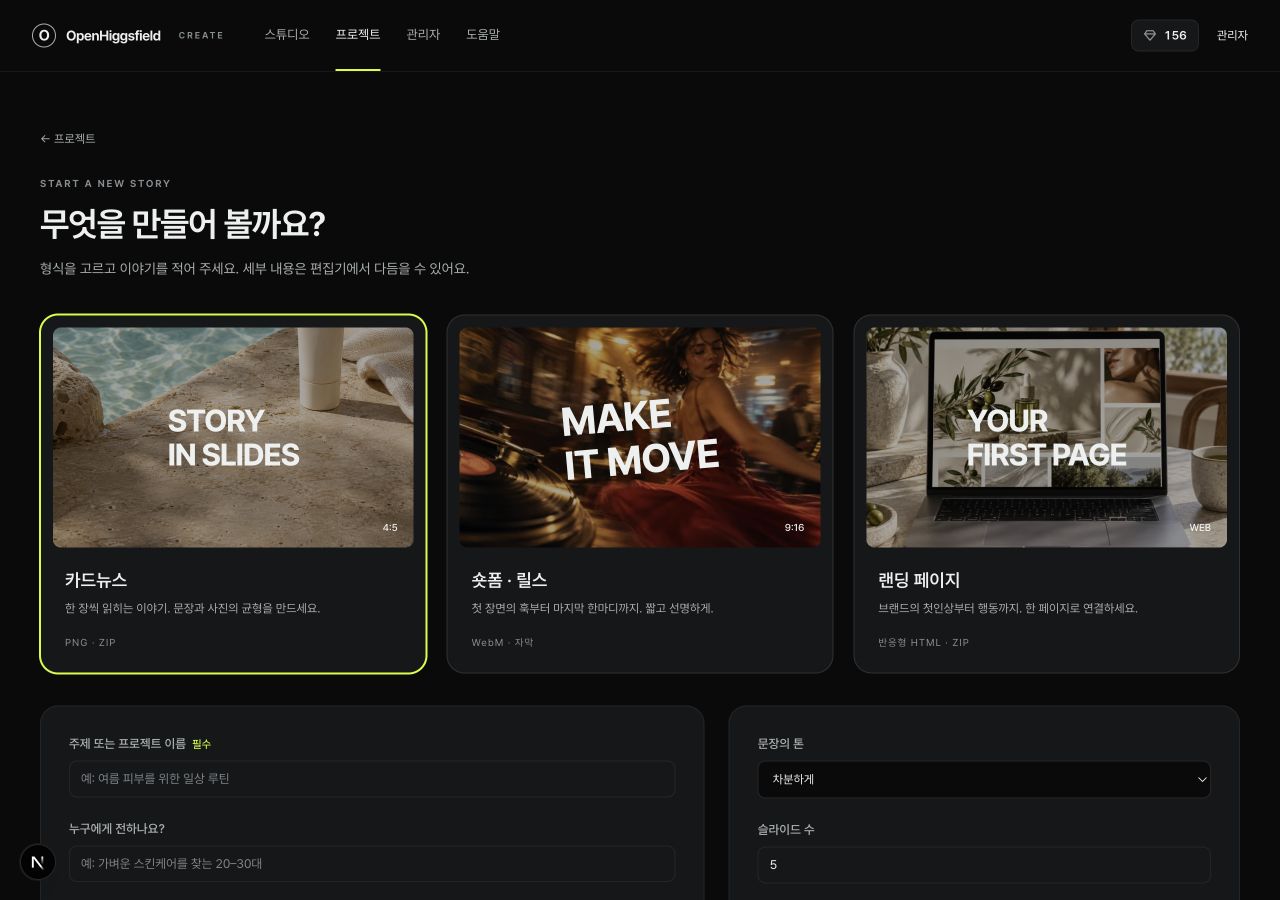
카드뉴스, 릴스, 랜딩·제품 상세 페이지.
만들고 싶은 결과물부터 골라 보세요.
기능별 사용 가이드
13개 안내처음 시작↗
처음 시작하기
원하는 결과물에 맞는 제작 도구를 고르고, 첫 프로젝트를 만들어 보세요.
화면 안내 · 이용 방법콘텐츠 제작↗
스튜디오 · 이미지
프롬프트와 모델을 선택해 콘텐츠에 사용할 이미지를 생성하세요.
화면 안내 · 4단계 워크플로우콘텐츠 제작↗
스튜디오 · 영상
모델의 입력 조건에 맞춰 장면의 움직임을 만들고 결과 영상을 확인하세요.
화면 안내 · 4단계 워크플로우콘텐츠 제작↗
카드뉴스 만들기
한 장에 하나의 메시지를 담고, 여러 장의 PNG 이미지로 내보내세요.
화면 안내 · 4단계 워크플로우콘텐츠 제작↗
숏폼 · 릴스 만들기
AI와 대본을 정하고 대표 샘플을 승인한 뒤, 필요한 장면만 다듬어 세로 영상을 완성하세요.
화면 안내 · 4단계 워크플로우콘텐츠 제작↗
랜딩 페이지 만들기
한 줄의 메모에서 시작해 AI와 방문자의 의도, 섹션 흐름과 원고를 함께 완성하세요.
화면 안내 · 4단계 워크플로우콘텐츠 제작↗
제품 상세 페이지 만들기
상품 자료를 구매자의 질문과 연결하고, AI와 상세 페이지를 완성하세요.
화면 안내 · 4단계 워크플로우보관과 계정↗
내 라이브러리와 업로드
생성한 결과와 직접 올린 파일을 검색하고, 필요한 원본을 다시 찾으세요.
화면 안내 · 이용 방법보관과 계정↗
크레딧과 생성 상태
사용 가능한 잔액과 지급·사용·환불 내역을 확인하세요.
화면 안내 · 이용 방법보관과 계정↗
마이페이지 이용하기
내 프로젝트, 생성 내역, 계정 정보를 왼쪽 메뉴에서 관리하세요.
화면 안내 · 이용 방법관리자 전용↗
사용자와 작업 관리
대시보드에서 운영 현황을 보고 사용자별 프로젝트·에셋·크레딧을 관리하세요.
화면 안내 · 이용 방법관리자 전용↗
API 연결과 환경설정
공용 Higgsfield 키를 등록하고 모든 사용자의 생성 환경을 준비하세요.
화면 안내 · 4단계 워크플로우처음 시작↗
문제 해결과 자주 묻는 질문
생성, 저장, 업로드, 내보내기가 멈췄을 때 확인할 항목을 안내합니다.
화면 안내 · 이용 방법